- IAltanto
- Posts
- ⚡️La nueva superapp de OpenAI
⚡️La nueva superapp de OpenAI
+Prompt para crear tu ruta de aprendizaje en IA según tu objetivo profesional

Ialtanto
24 de marzo de 2026

👋 ¡Hola, entusiasta de la IA!
OpenAI quiere crear una “superapp de trabajo” con IA que una chat, navegador y programación en un solo lugar para que la inteligencia artificial no solo responda, sino que pueda hacer tareas completas por ti.
Además, en el email de hoy:
Cómo crear gráficos interactivos con Claude para explicar ideas complejas en minutos.
Un prompt que diseña tu plan para aprender IA según tu trabajo y aprender lo importante sin perder tiempo.
Cómo hacer una auditoría SEO PRO en minutos junto con un plan de acción priorizado.
4 Herramientas IA y 4 links top de la semana.
Un mensaje de nuestro sponsor
El marketing está cambiando a toda velocidad, pero con esto irás un paso por delante 👇
The Future of AI in Marketing. Your Shortcut to Smarter, Faster Marketing.

This guide distills 10 AI strategies from industry leaders that are transforming marketing.
Learn how HubSpot's engineering team achieved 15-20% productivity gains with AI
Learn how AI-driven emails achieved 94% higher conversion rates
Discover 7 ways to enhance your marketing strategy with AI.
APRENDE IA
📊 Convierte una idea en un gráfico interactivo en minutos
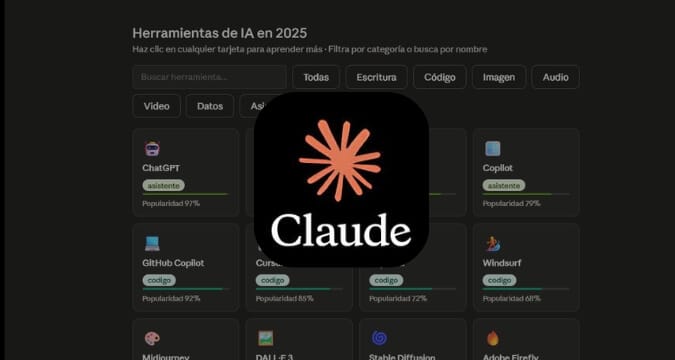
Claude puede ayudarte a crear gráficos y diagramas interactivos de forma sencilla desde cero.
Aquí puedes ver un ejemplo.
Este caso de uso es útil para explicar conceptos complejos de forma visual, explorar información con más claridad y crear recursos más atractivos para clases, presentaciones o contenidos.
En lugar de quedarte con una imagen estática, puedes pedir una versión interactiva donde el usuario pueda buscar, explorar o hacer clic en cada elemento para ver más información.
Cómo funciona:
1. Entra a Claude y crea tu cuenta o inicia sesión.
2. Selecciona el modelo Opus 4.6 para obtener mejores resultados (versión de pago) aunque también funciona bien con el modelo Sonet 4.6 de la versión gratuita.
3. Pega este prompt y cambia el valor entre corchetes por el tema que quieras visualizar.
Crea un gráfico interactivo sobre [TEMA].

Debe permitir:
- Buscar elementos por nombre
- Filtrar por categoría
- Hacer clic en cada elemento para ver una breve explicación

Hazlo visual, fácil de explorar y apto para alguien que está aprendiendo el tema.
4. Explora el gráfico interactivo generado y ajusta el prompt si quieres añadir filtros, categorías o más información.
Tip: Empieza con temas que tengan muchos elementos (países, moléculas, herramientas de IA, frameworks, etc.). Claude suele generar mejores gráficos interactivos cuando la información está organizada en categorías claras.
Aquí puedes ver un ejemplo que hemos creado sobre “Uso de herramientas de IA en 2025“
🔗 Descubre cómo potenciar tu workflow con Claude aquí.